
キャンバスと説明の基準
progLens の画面は 3 つの区画に分かれています。主役は真ん中の解説のキャンバスで、カードと矢印で「何がどこにつながっているか」を描きます。
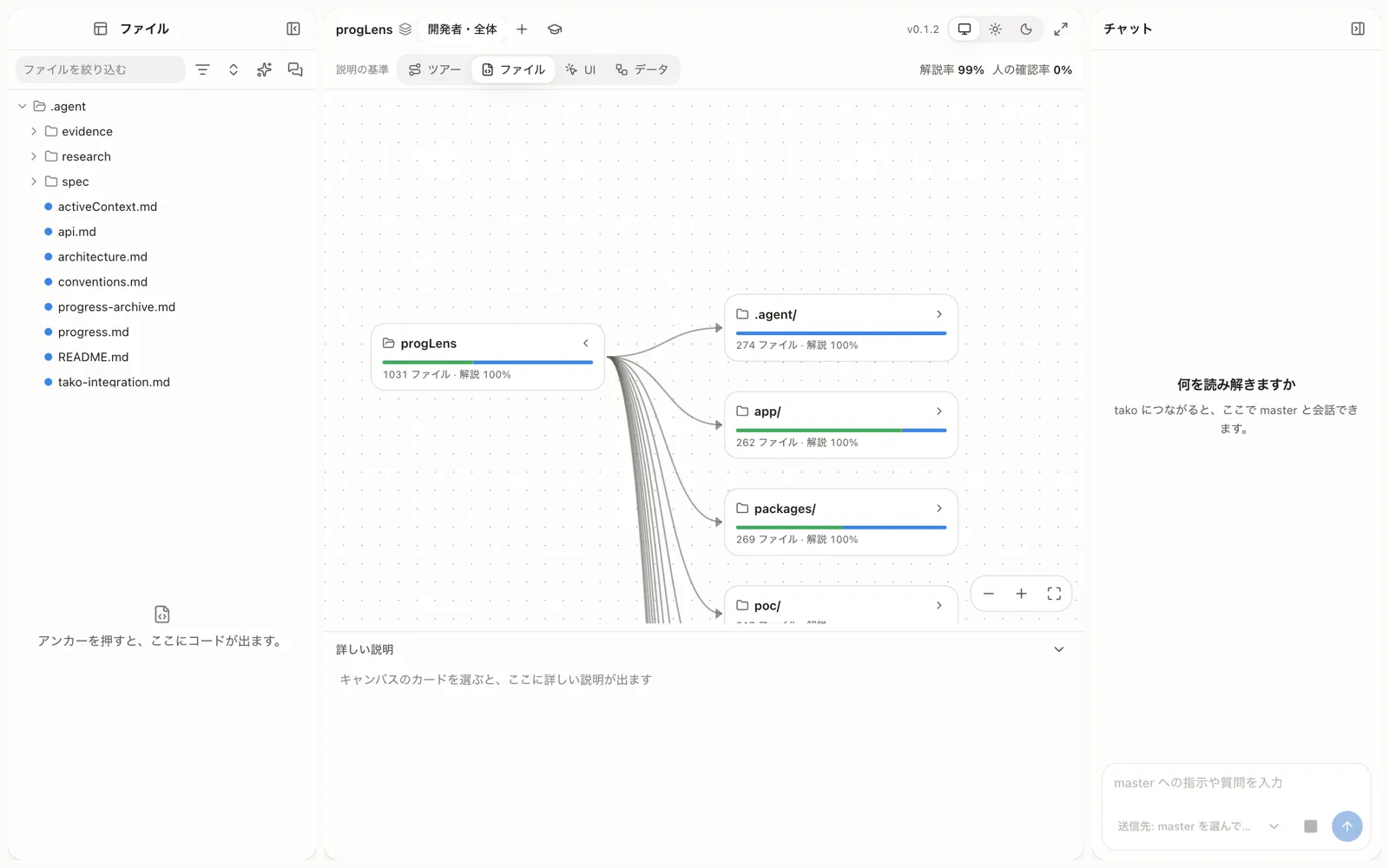
| 区画 | 中身 |
|---|---|
| 左: ファイル | 網羅率の色つきのファイルツリー(上)と、コードのパネル(下・読むだけ)。どこでアンカーやカードを押しても、このコードのパネルがその行へ移ります。Markdown は整形して出ます(Markdown のプレビュー) |
| 真ん中: キャンバス | 上の段に視点のタブ、その下に説明の基準の切り替えと網羅率。キャンバスの下に、選んだカードの詳しい説明の段があります |
| 右: チャット | tako の master との会話(チャット) |
区画の幅は境目をつかんで変えられ、左右は見出しの端の印で畳めます。⇧⌘L で左右を畳んでキャンバスに集中できます。窓が狭いとき(880px より狭い)は、1 列+下のタブ(ファイル・キャンバス・チャット)に組み替わります。明るい・暗い・OS に合わせるの見た目は、キャンバスの区画の右上で切り替えます。
キャンバスの操作
Section titled “キャンバスの操作”- ホイールで移動、⌘+ホイール(とピンチ)でカーソルを中心に拡大・縮小。タッチでは 1 本指で移動・2 本指で拡大します
- 右下のボタンで拡大・縮小・全体を見る
- カードを押すと下の段に詳しい説明が出て、左のコードがそこへ移ります
- 確かさは線の種類で見分けます: 確か=実線・候補=破線・AI の記述=点線・並べた順だけ=細い破線(色だけに頼りません)
キャンバスの上の「説明の基準」で、何を入口に読むかを切り替えます。切り替えても、開いていたフォルダ・選んでいたカード・ツアーの今の歩は覚えています。
| 基準 | キャンバスに描くもの |
|---|---|
| ツアー | AI が提案する読む順番。歩をカードにして読む順に並べ、再生するとカードへ寄りながら進みます |
| ファイル | ディレクトリのツリーをカードで描きます(根が左)。フォルダを押すと子が開き、ファイルを押すと中で宣言されている関数やクラスがカードとして開きます。どの言語でも動きます |
| UI | 画面(ページ)を並べ、「どのボタンを押すとどの画面へ移るか」を矢印で描きます(UI から追う) |
| データ | データ 1 件の旅を、段ごとの帯とカードで描いて再生します(データの旅) |
開いたばかりで解析の途中のときは、「ファイルを読んでいます」「ページと遷移を読んでいます」のように何を読んでいるかと進み(数・経過の秒数・進みの棒)を出し、読み終わると図に替わります。本当に何も無いときだけ、その理由を出します。
視点のタブで既定でない視点を選ぶと、説明の基準の先頭に「視点の図」が出ます(視点)。
詳しい説明の段
Section titled “詳しい説明の段”カードを選ぶと、キャンバスの下の段にそのファイルやシンボルの解説が出ます。
- 解説の本文(Markdown)・つながり(確か/候補/AI の記述・未検証)・関係する概念の説明。本文に動く図や Mermaid の図があれば、その場で描いて再生します(動く図)
- 「確認済みにする」: 人がその解説を確かめた印を付けます。AI は付けられません
- 段は高さを変えられ、畳めます
Rust のプロジェクト
Section titled “Rust のプロジェクト”Rust のプロジェクト(Cargo.toml がある)では、「ファイル」の基準の右上で図を選べます。
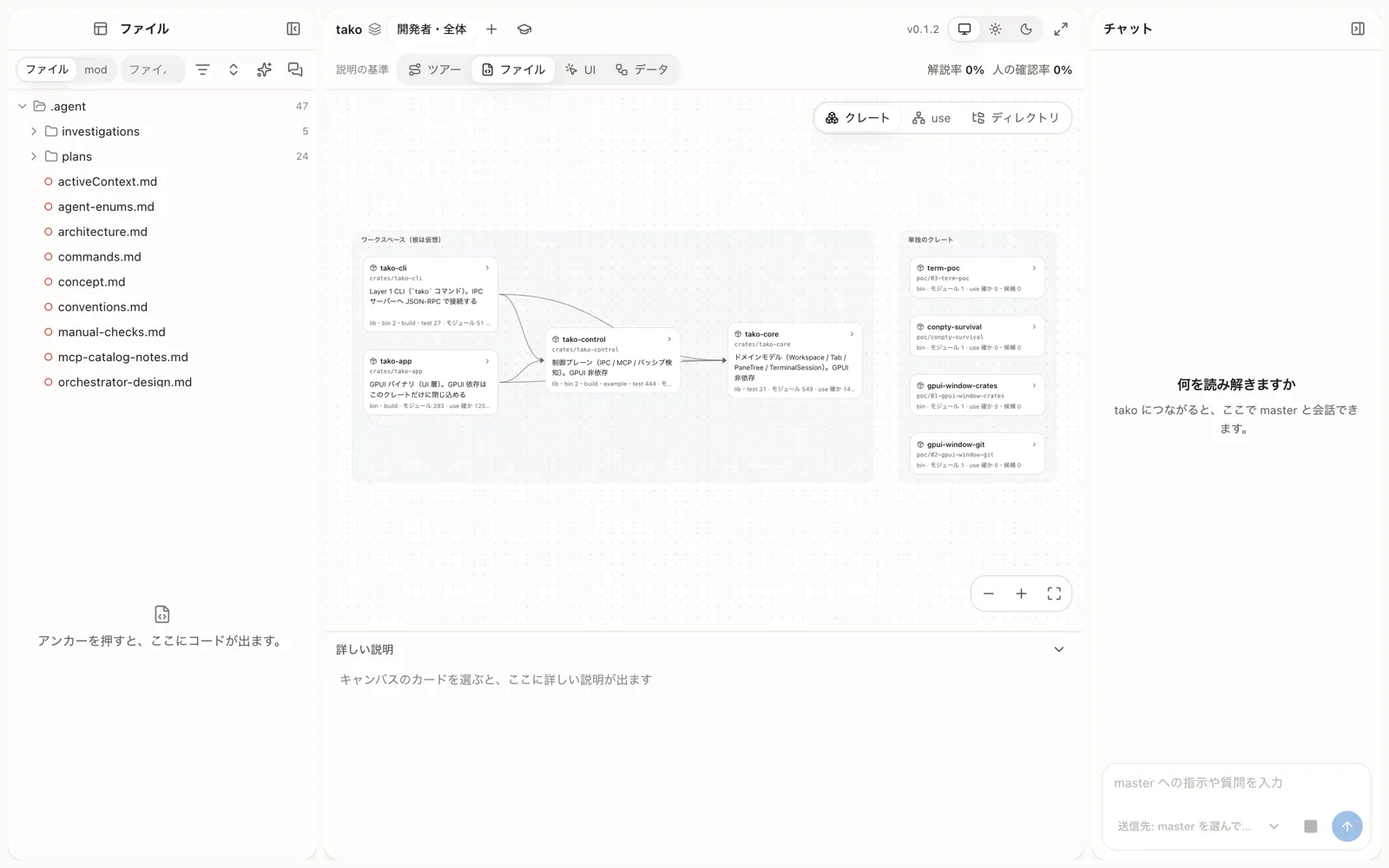
| 図 | 中身 |
|---|---|
| クレート(既定) | ワークスペースを帯に、クレートをカードに、Cargo.toml の依存を確かな矢印で描きます。カードを押すと下の段にクレートの説明と入口のファイル |
| use | 左で開いている .rs を真ん中に、use の行き先(確か=実線・候補=破線)と、そのファイルを使う側を描きます |
| ディレクトリ | ふつうのファイルの図 |
左のツリーの上の「ファイル|mod」で、mod の木(クレート → ターゲット → mod の宣言 → 中身のファイル)に切り替えられます。include! で取り込むファイルも木に入ります。cargo は実行せず、Cargo.toml とソースだけを読みます。