
UI から追う
説明の基準の「UI」では、アプリの画面を入口にしてコードを読みます。「このボタンを押すとどこへ移るのか」「この部品はどのファイルの何行目か」から追えます。今は TypeScript・React・Next.js のプロジェクトで使えます。
図(開発サーバーなし)
Section titled “図(開発サーバーなし)”「図」では、コードを読むだけで画面のつながりを描きます。開発サーバーを立てる必要はありません。
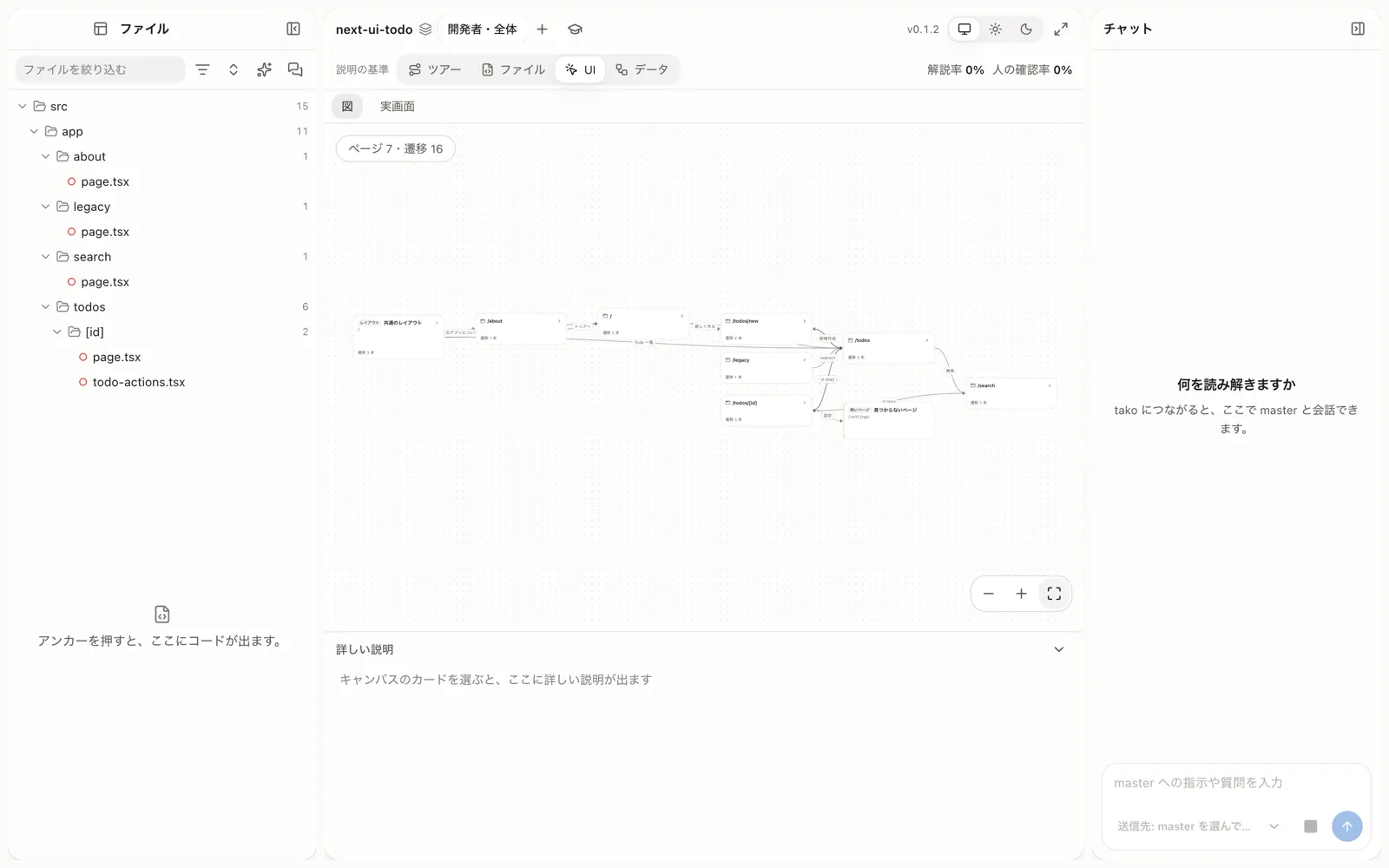
| アプリの形 | ノード | 矢印 |
|---|---|---|
| Next.js(App Router) | ページとレイアウト | どのリンク・ボタン・router.push でどのページへ移るか(ラベルにボタンの名前) |
| ページの無い React のアプリ(Vite の SPA・Electron の画面・React Router) | 画面のまとまり: 入口の部品(画面全体)・状態で切り替わる区画・タブ・引き出し・ダイアログ・React Router の経路 | どのボタン・タブ・キーでどのまとまりに切り替わるか |
- ノードを押すと掘り下げて、中の部品の木(どの部品がどの部品を使っているか)が開きます
- 部品を選ぶと、左のコードがその要素を書いた行へ移ります。同じ部品を 2 か所で使っていれば、何回目の使用かも分かります。下の段には出る条件(どの状態のときに出るか)と、押したときの行き先が出ます
- 左上に数(「ページ 7・遷移 16」「まとまり 18・切り替え 24」など)が出ます。React の部品が無いプロジェクトでは、図が空の理由を出します
実画面(開発サーバーの画面)
Section titled “実画面(開発サーバーの画面)”「実画面」に切り替えて開発サーバーの URL を入れると、そのアプリの画面が progLens の中に開きます。
- 画面の部品を押して選ぶと、その部品を書いたソースの行と部品の木へ飛びます
- コードの側から「実画面で示す」を押すと、その行が描いた要素を画面の上で強調します(spotlight)。強調した画面の画像は
.proglens/local/shots/に残ります - コードを書き換えると(ホットリロード)、選んでいた部品を読み直して位置を合わせます
安全のため、開ける URL は自分の PC の localhost(ループバック)だけです。開発サーバーの画面は progLens 本体とは別の領域で動き、progLens の中の情報には触れません。開発サーバーは自分で立ててください(progLens は立てません)。